Como usar o Cylex Upload em Massa?
Para qualquer dúvida, entre em contato conosco em [email protected].

Passo 1: Acesse o Aplicativo Cylex Upload em Massa
Visite a página Cylex Upload em Massa em https://www.cylex.com.br/bulk-upload.
Passo 2: Faça login ou Crie uma conta
Se você não tem uma conta, crie uma para gerenciar seus anúncios.
Você pode:
- Cadastrar-se com seu e-mail (uma senha de verificação será enviada).
- Fazer login com Google ou Facebook para um processo mais rápido.
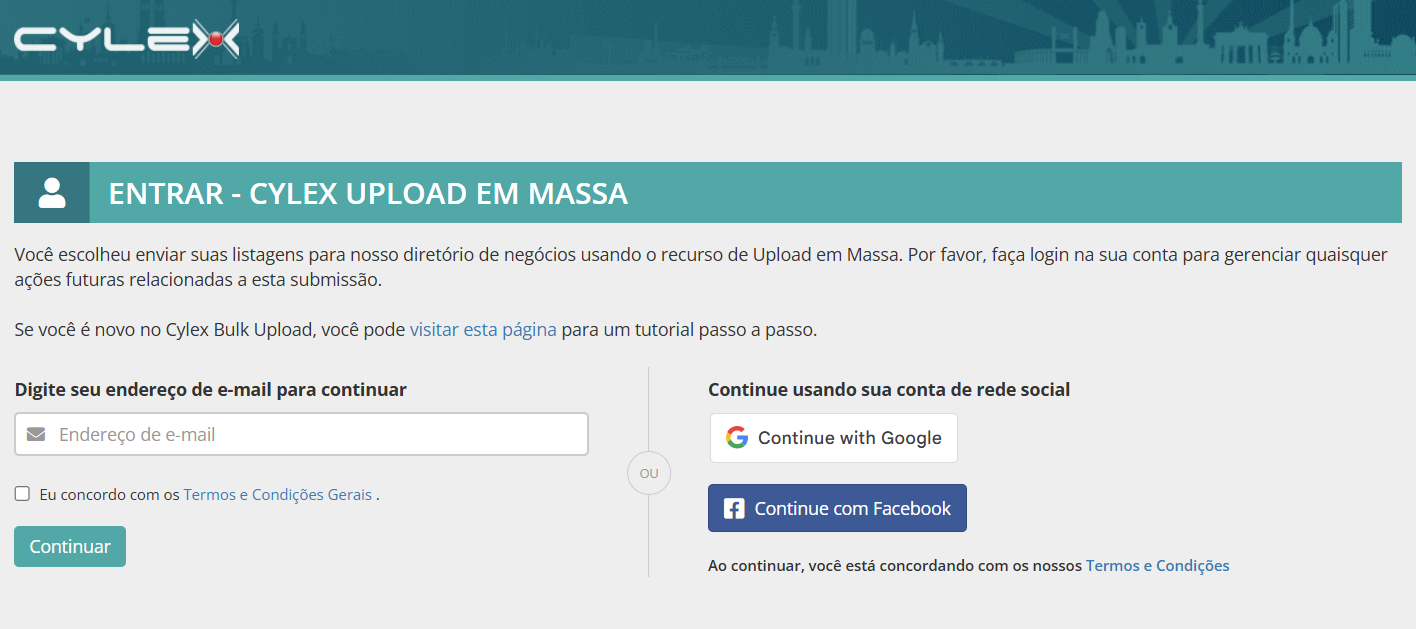
Passo 3: Baixe e preencha o arquivo de exemplo
Após fazer login, baixe o arquivo Cylex Upload em Massa Exemplo XLSX.
- Leia as diretrizes cuidadosamente.
- Adicione seus anúncios à planilha "Listagens" para registrar, atualizar ou marcar empresas como fechadas.
- Exclua as entradas de exemplo antes de inserir seus dados.
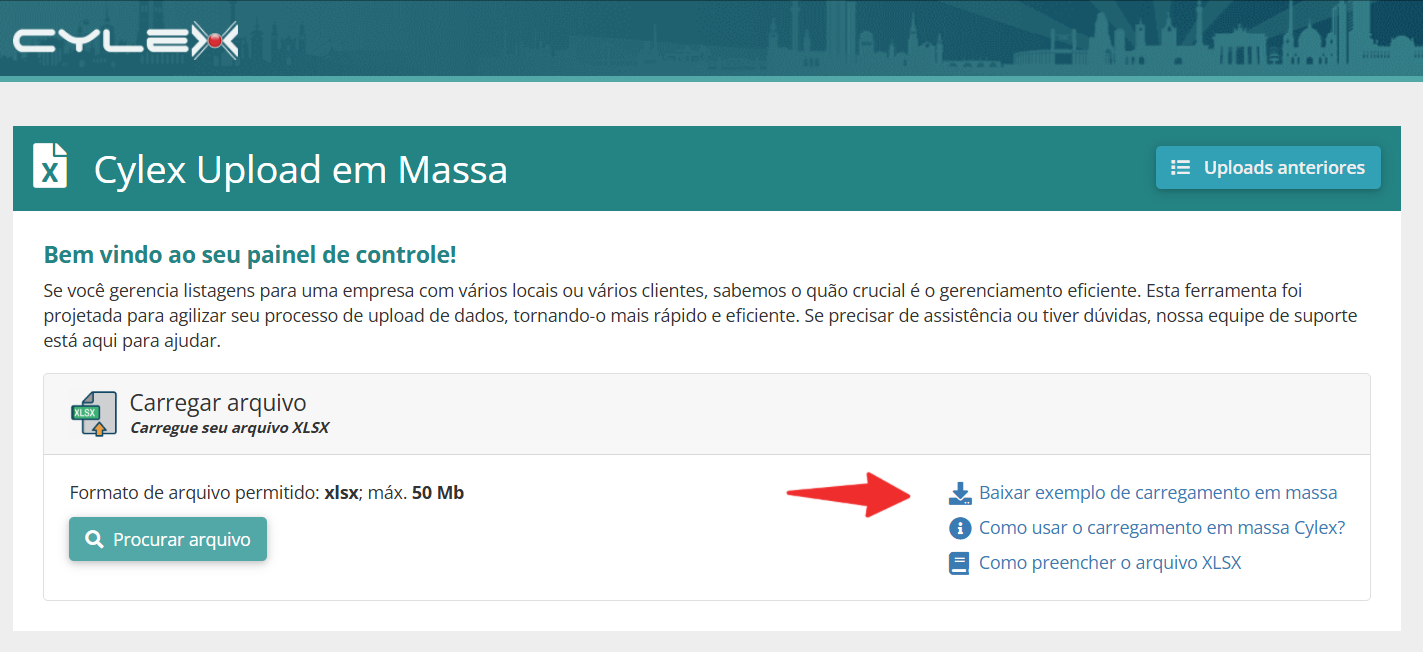
A planilha "Listagens" do arquivo XLSX baixado agora se parece com esta imagem:

Passo 4: Faça o upload do seu arquivo preenchido
No aplicativo Cylex Upload em Massa:
- Clique em Procurar Arquivo para selecionar seu arquivo XLSX.
- Pressione Fazer Upload do Arquivo para iniciar o processo.
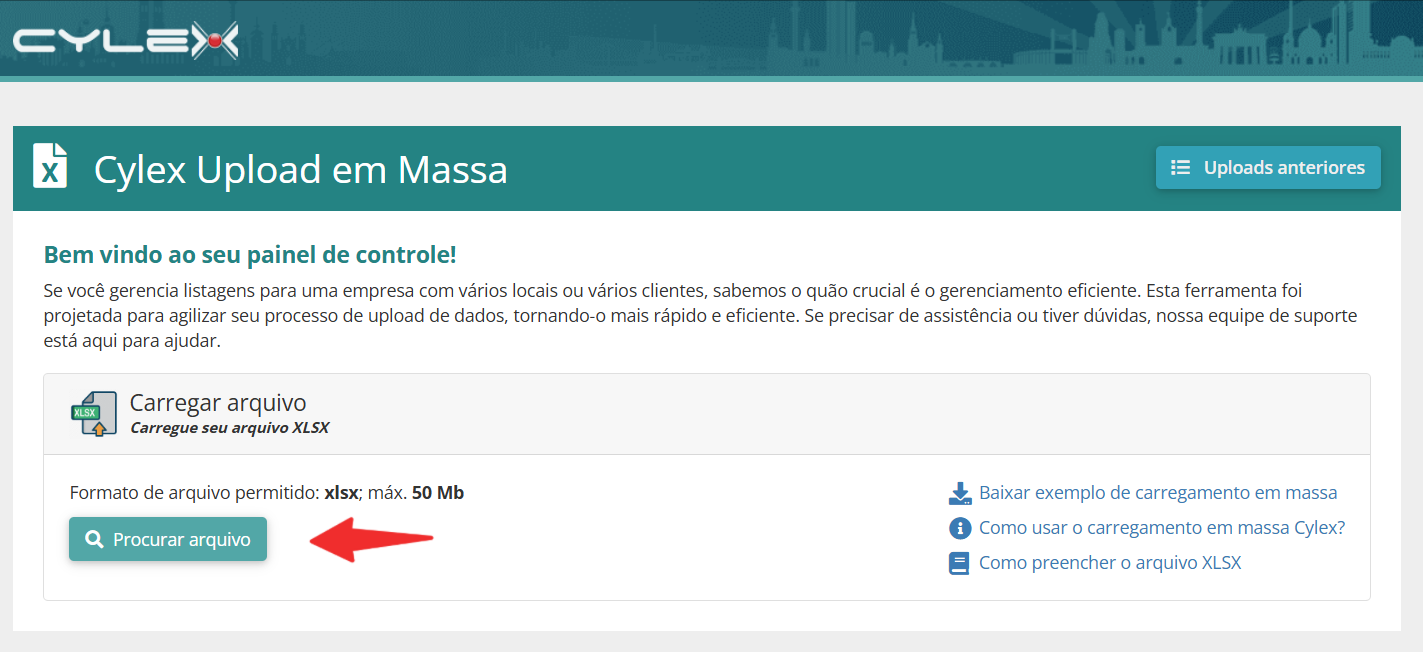
Em seguida, verificaremos se o arquivo foi preenchido corretamente.
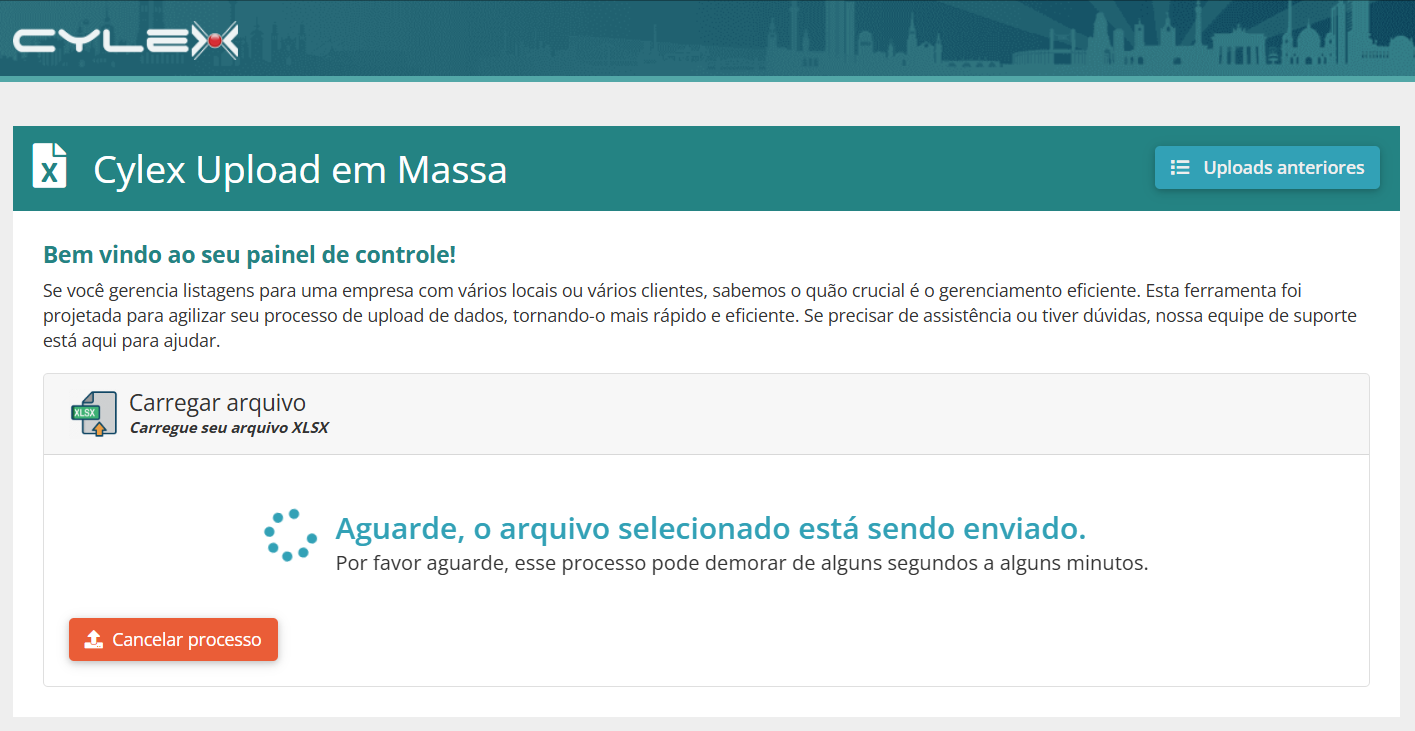
Passo 5: Selecione a planilha correta
Se você usar nosso arquivo XLSX de exemplo, a planilha "Listagens" será selecionada automaticamente.

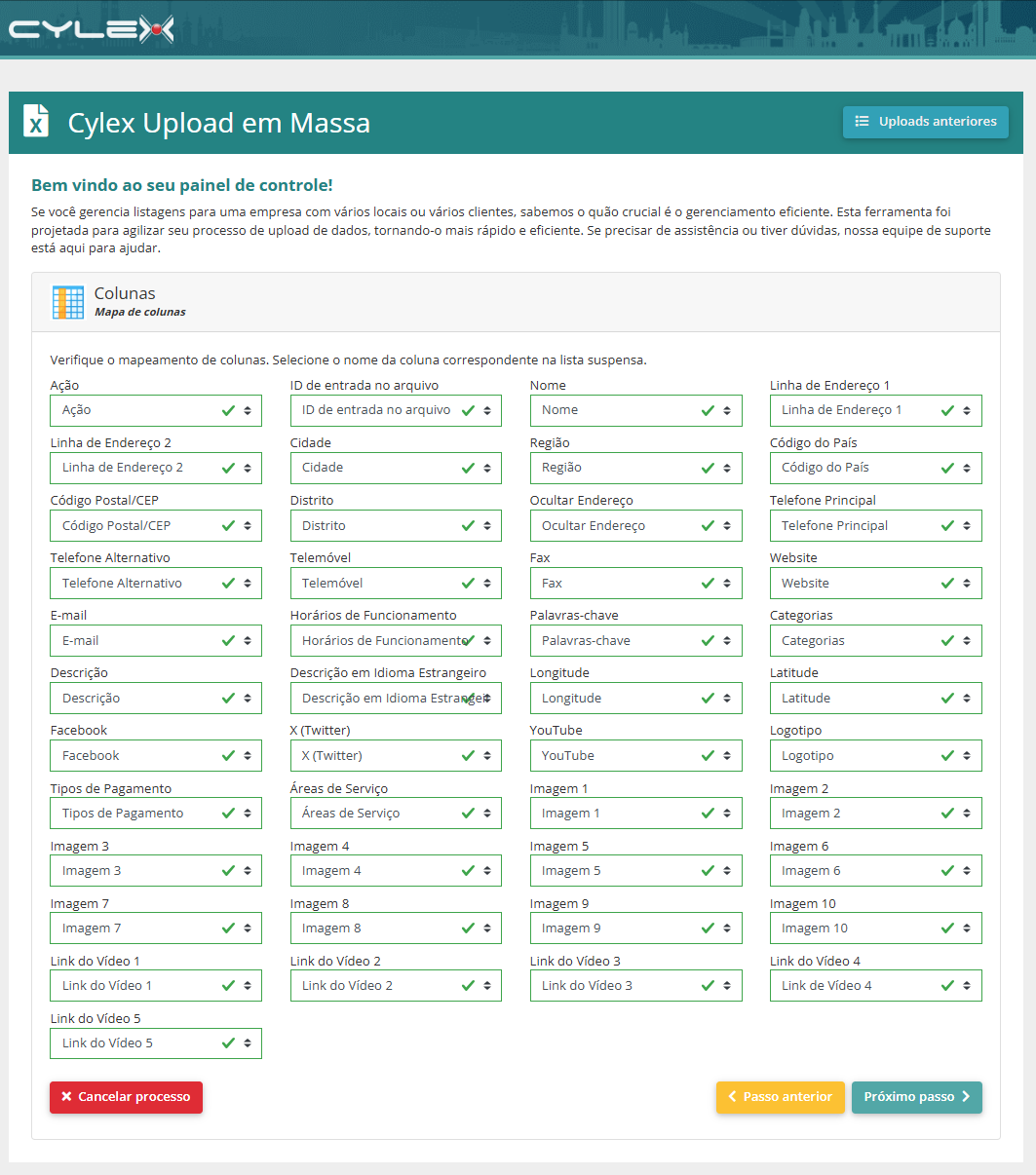
Passo 6: Verifique o mapeamento das colunas
- Selecione os nomes das colunas na lista suspensa para corresponder às nossas colunas obrigatórias.
- Se você usar nosso arquivo de exemplo, esta etapa será concluída automaticamente.
- Clique em Próximo Passo para continuar.
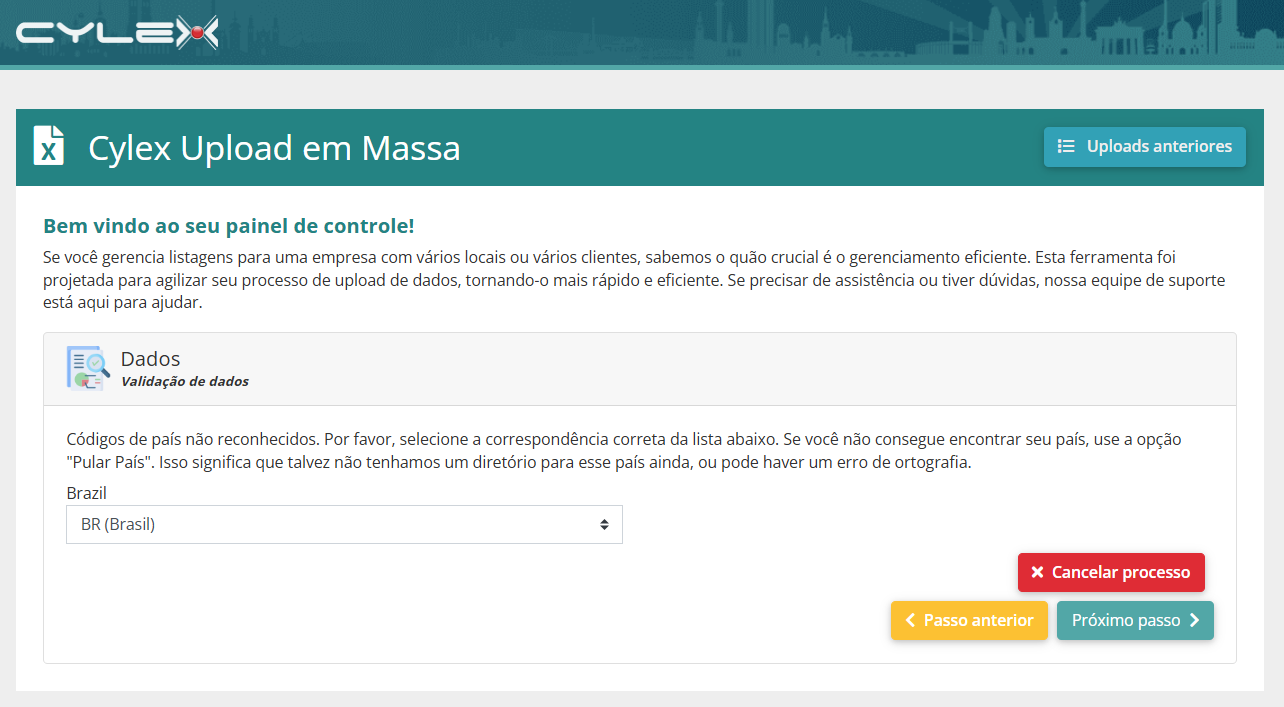
Passo 7: Selecione o código do país correto
Isto é opcional e aparece apenas se o código do país não for reconhecido.
Passo 8: Valide suas entradas
Este passo é opcional. Se nenhum problema for encontrado, você prosseguirá automaticamente.
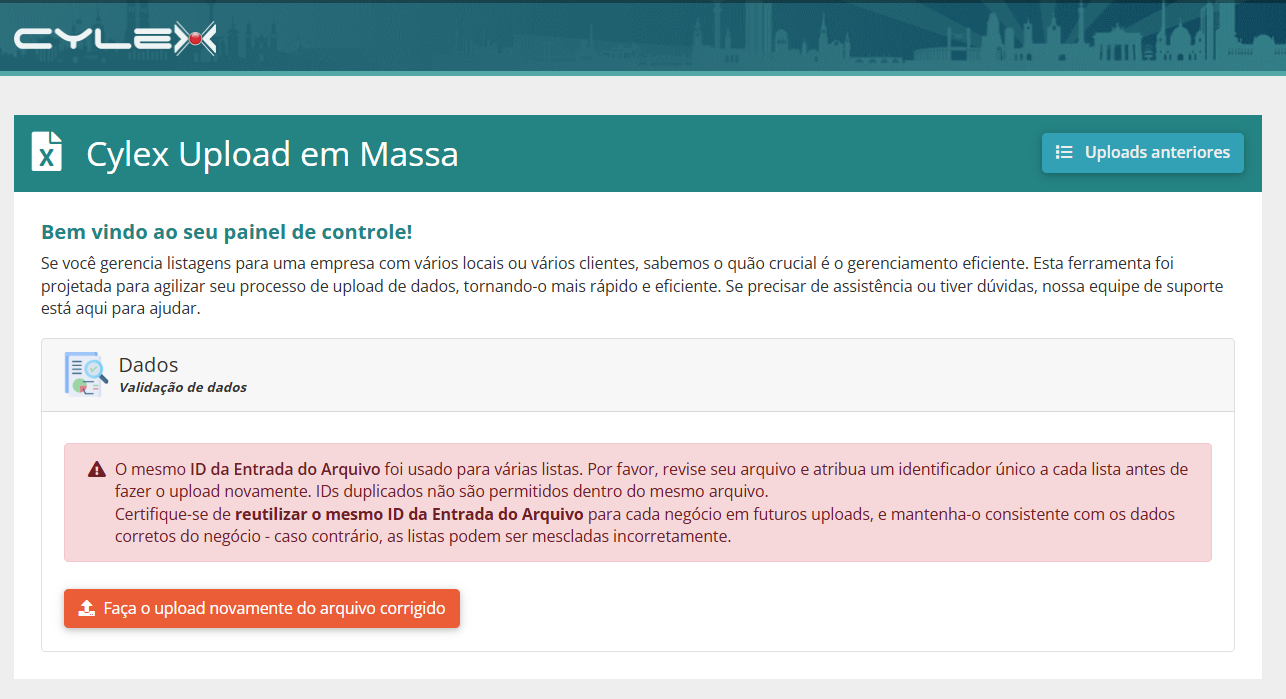
Se erros forem detectados:
- Revise nossas sugestões para os campos problemáticos.
- Corrija os erros em seu arquivo XLSX e faça o upload novamente a partir do Passo 4.
Se avisos forem encontrados, você pode:
- Baixar o arquivo de relatório, onde os campos problemáticos são destacados.
- Corrigir os problemas manualmente no aplicativo.
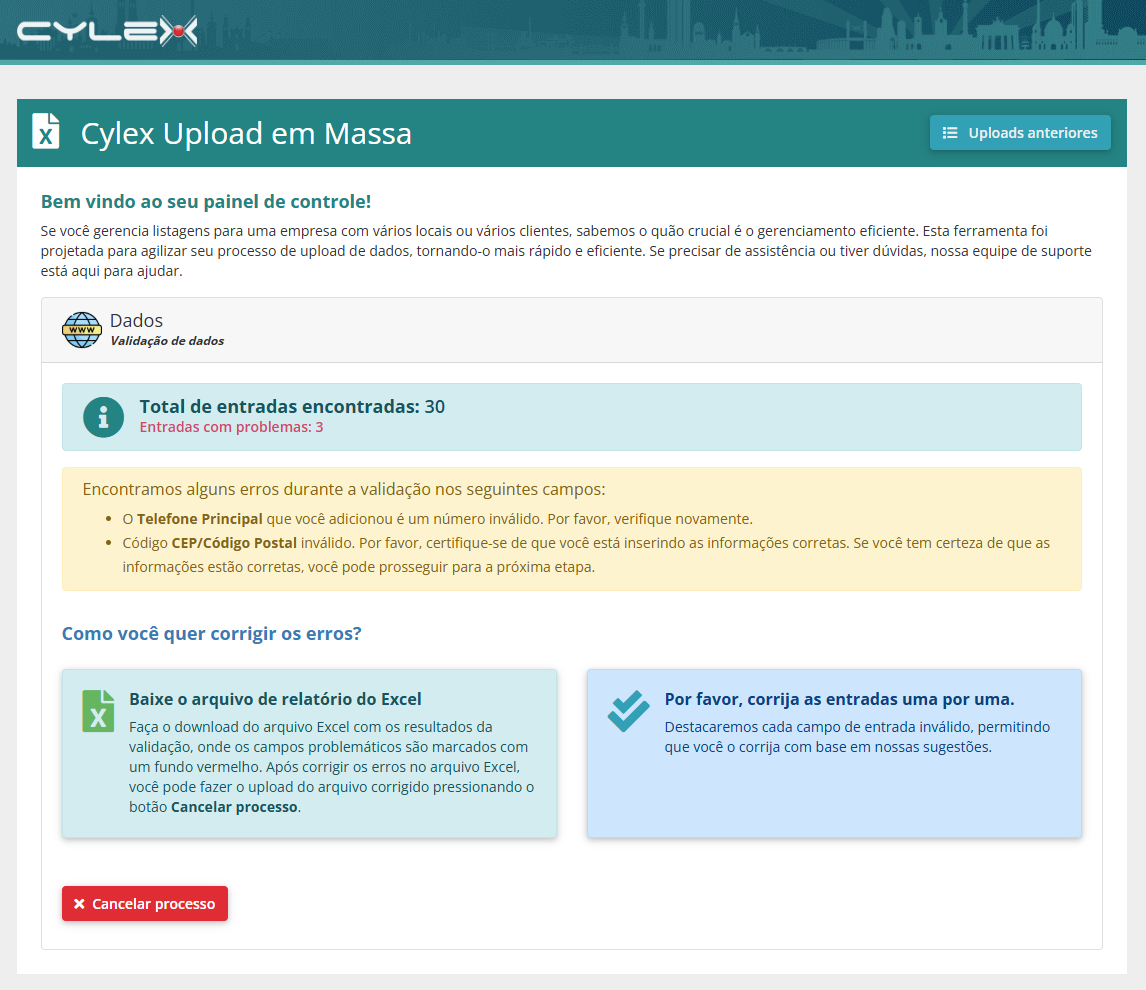
Como resolver esses problemas
Você tem duas opções para corrigir erros:
-
Baixar o arquivo de relatório
- Os campos problemáticos são destacados em vermelho
- Corrija os erros com base em nossas sugestões.
- Uma vez corrigido, pressione Cancelar Processo e faça o upload novamente do seu arquivo XLSX corrigido a partir do Passo 4.

-
Corrigir erros um por um
- Se existirem apenas alguns erros, corrija-os diretamente no aplicativo.
- Exibiremos cada entrada problemática com sugestões.
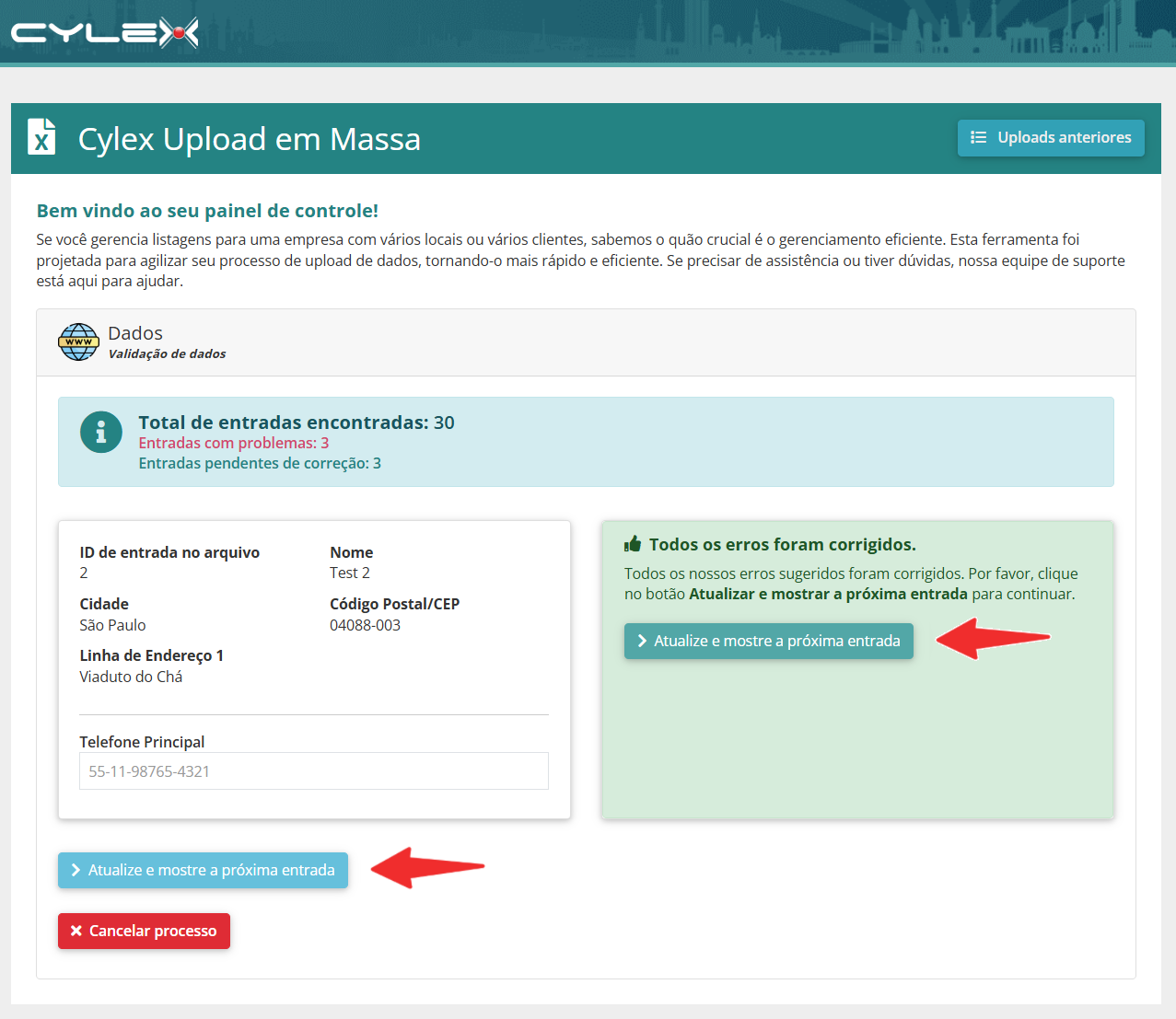
- À medida que os campos são corrigidos, as sugestões irrelevantes serão ocultadas.

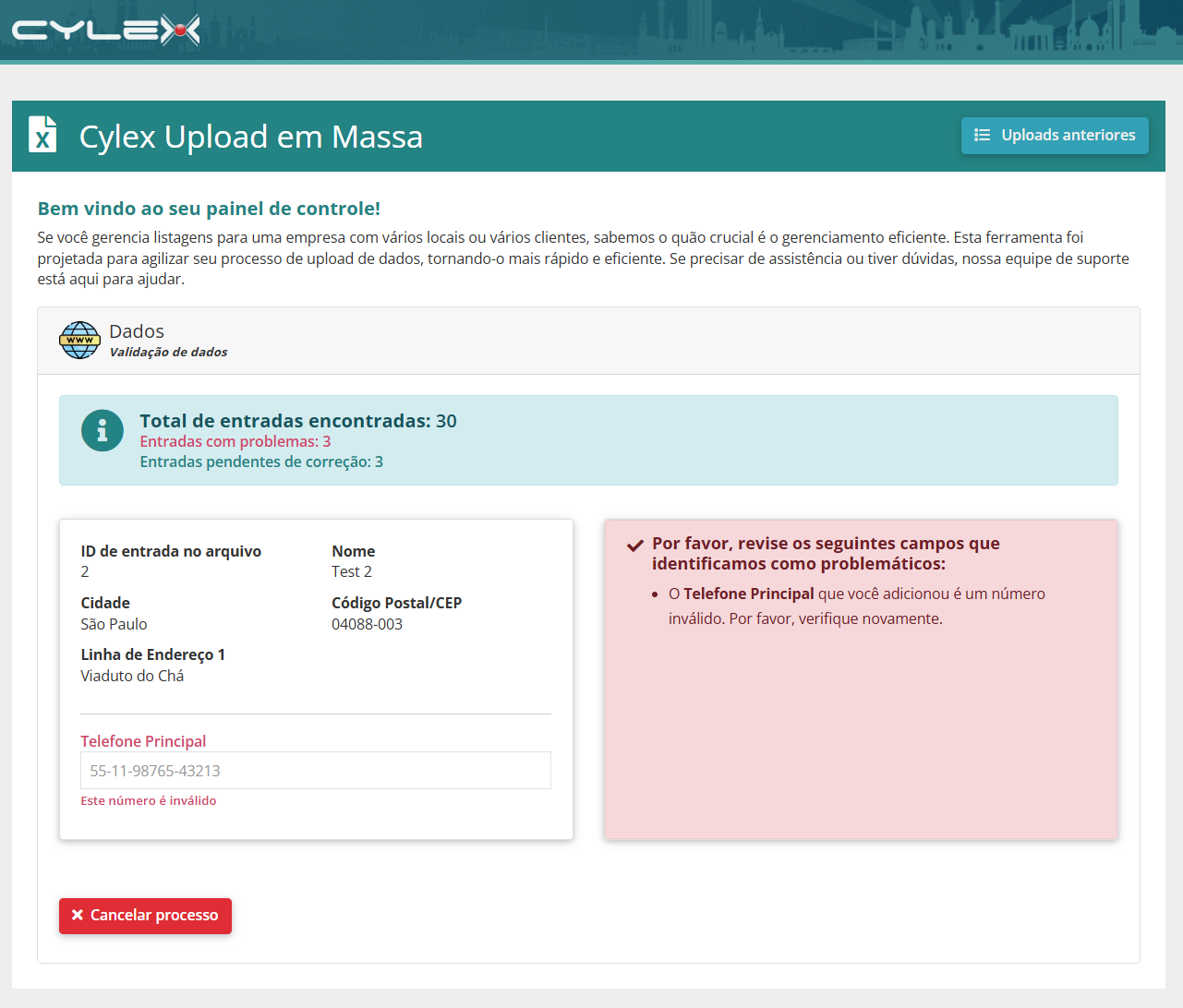
Depois que todos os erros forem resolvidos:
- Clique em Atualizar e mostrar próxima entrada para continuar.
- Se não forem encontrados mais problemas, o sistema revalidará seu arquivo e prosseguirá para o próximo passo.
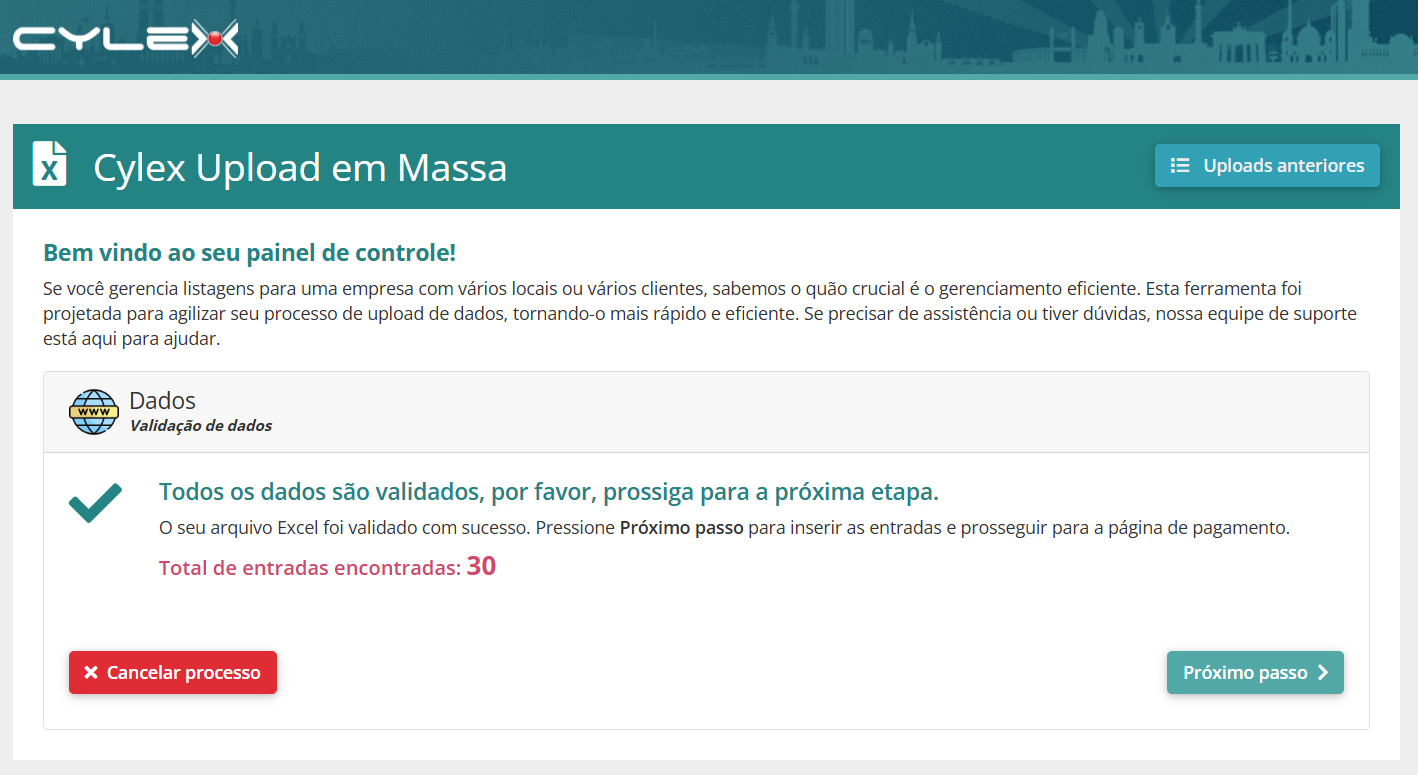
Passo 9: Confirme e processe suas entradas
- Revise o número total de entradas antes de prosseguir.
- Clique em Próximo Passo para iniciar o processamento.
- Seus dados serão automaticamente atualizados no site ao vivo.
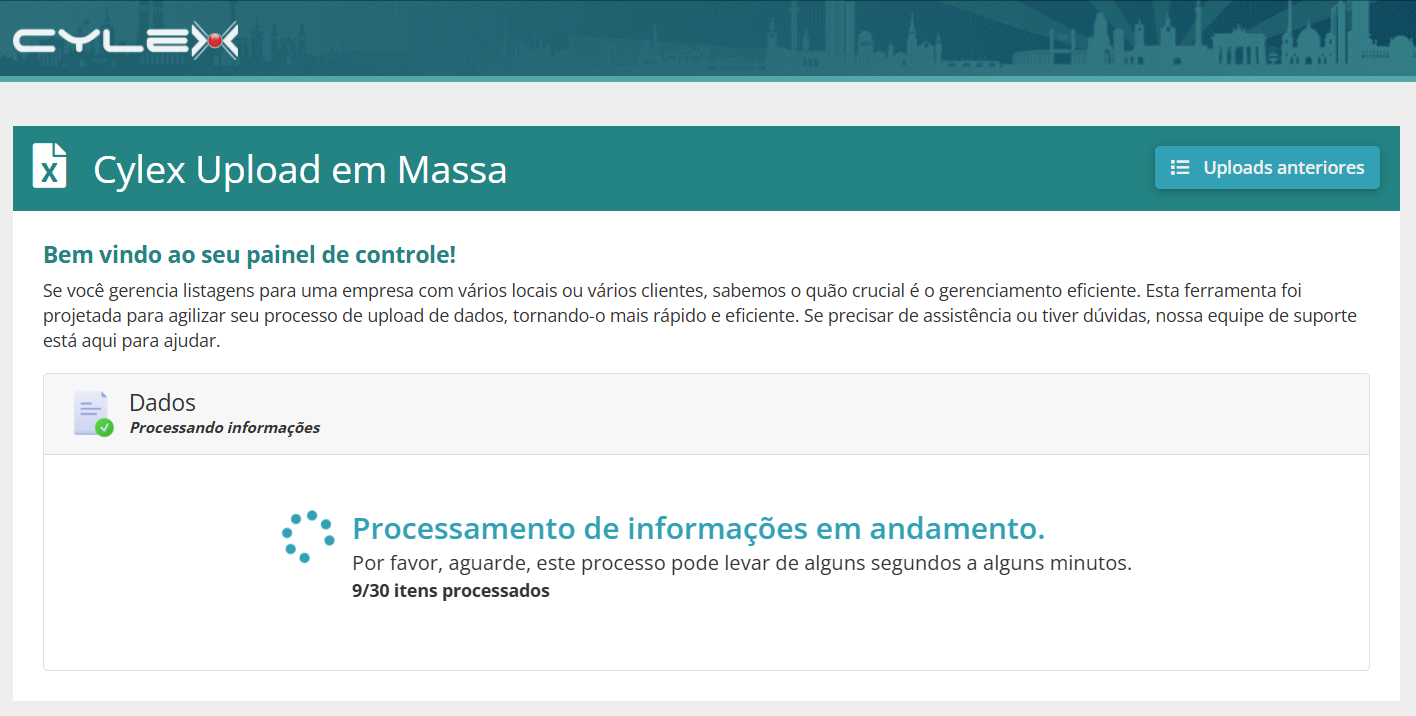
O tempo de processamento varia de acordo com o número de entradas e pode levar de alguns segundos a alguns minutos. Uma contagem de progresso será exibida durante o processo.
Passo 10: Revise o resumo do upload
Após a conclusão da atualização:
- Baixe o arquivo de relatório para verificar seus dados.
- Verifique novamente se todas as entradas foram processadas corretamente.
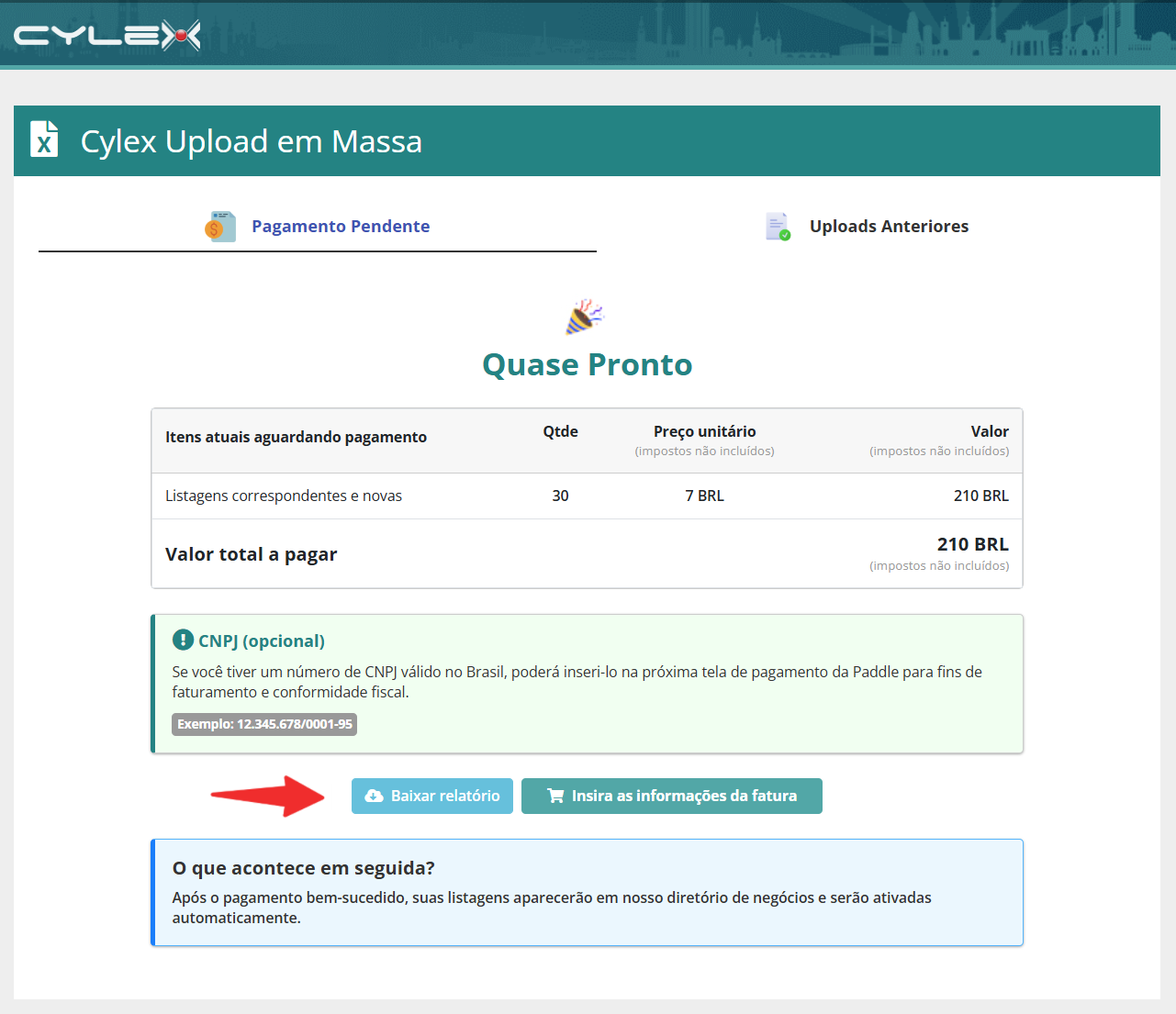
Passo 11: Forneça os detalhes da fatura
Depois de confirmar que todas as informações estão corretas:
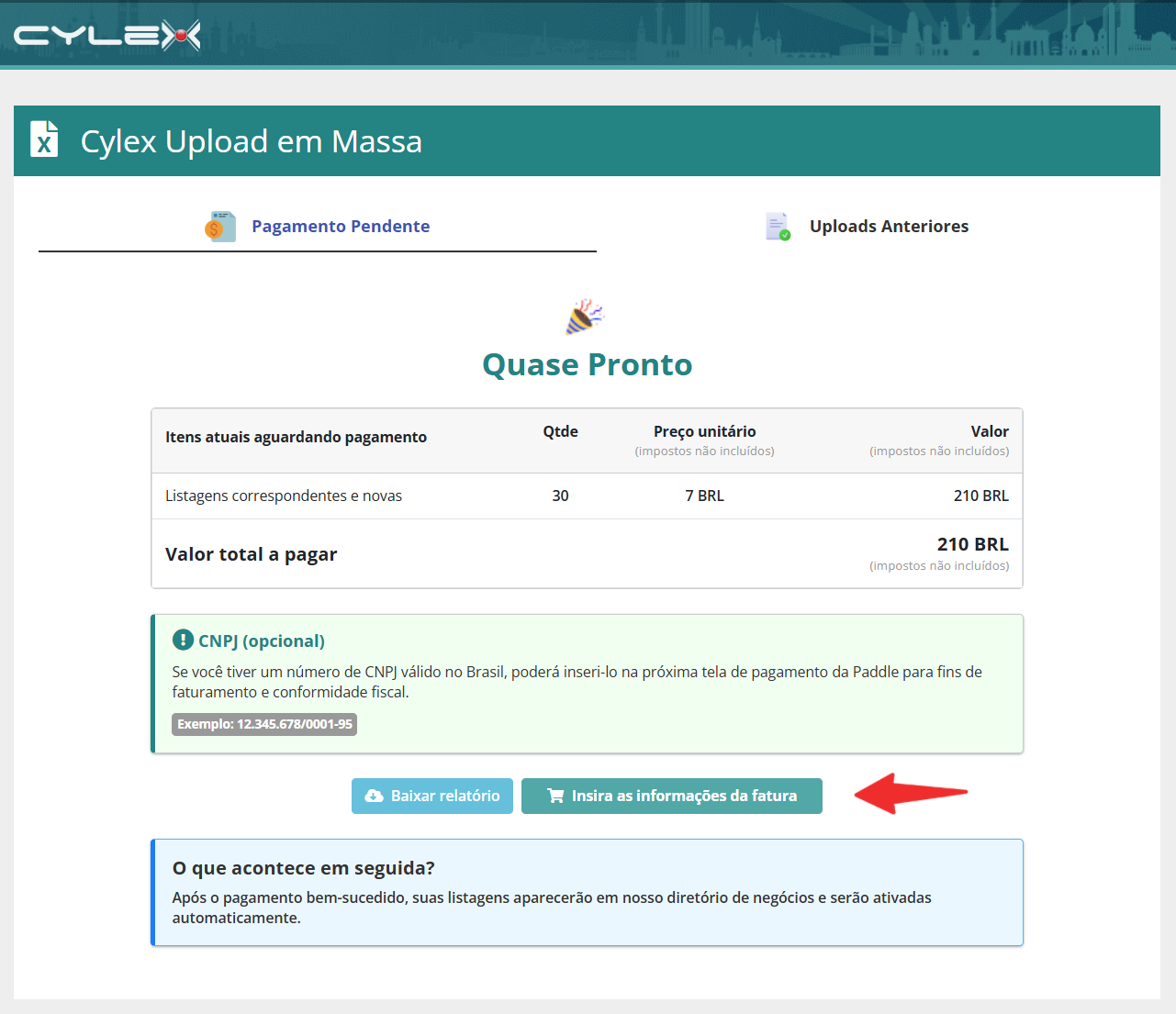
- Clique em "Insira as informações da fatura" para continuar.
- Preencha o formulário com os detalhes da sua fatura para garantir uma cobrança precisa.
- Quando o formulário estiver completo, clique em "Envie detalhes" para prosseguir para a página de checkout.
Se tiver alguma dúvida ou encontrar problemas, sinta-se à vontade para nos contactar em [email protected].